
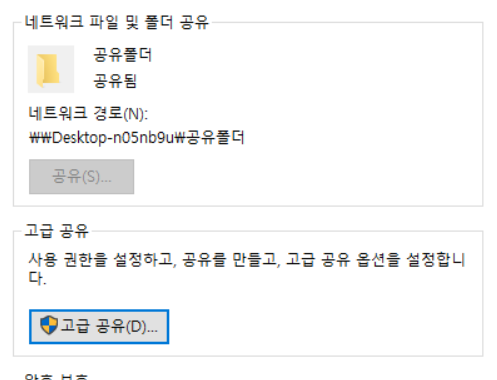
윈도우11 파일 공유 26H1 공유폴더 만들기 해결 방법
최근 윈도우11 네트워크 공유폴더 설정 방법과 연결안됨 상태로 인해서 한참을 끙끙거리며 속앓이를 했었습니다.
서비스센터 AS를 받아서 해결할수도고 없는 상황이었고, 당장 PC를 사용해야 했었기 때문에 구글링과 포털창의 후기들을 읽어가면서 해결하였습니다.
윈도우 11 업데이트(24H2 또는 26H1) 이후의 보안정책이 강화되면서 기존의 방식대로는 네트워크 공유폴더 연결이 되지 않아서 당황하신 분들이 많거라 생각됩니다.
그래서 이번 기회에 2026년 최신 정보 기준으로 확실하고 간편하게 윈도운 접속안됨 공유폴더 설정 및 연결하는 방법을 정리해 보았습니다.
네트워크 프로필 개인으로 변경하는법
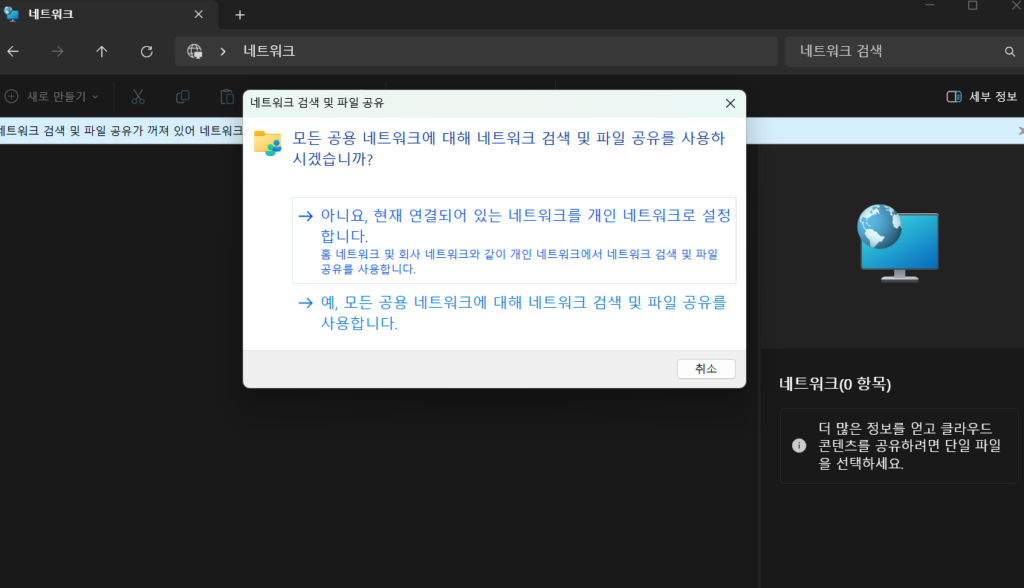
윈도우 공유의 시작은 내컴퓨터를 네트워크에 노출하는 것입니다.
[설정] > [네트워크 및 인터넷] > [인터넷/Wi-Fi]로 들어가서 현재 연결되어 있는 네트워크를 ‘공유함(개인)’으로 변경하는 것이 핵심입니다.
이때 ‘공용‘으로 설정되어 있으면 보안상 검색이 차단되는 것입니다.
공유할 폴더 만들기, 권한 부여 방법
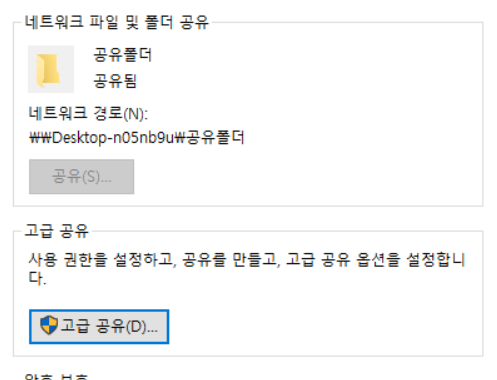
공유를 원하는 폴더를 우클릭한 뒤 [속성] > [공유] 탭 > [공유(S)…] 버튼을 누릅니다.
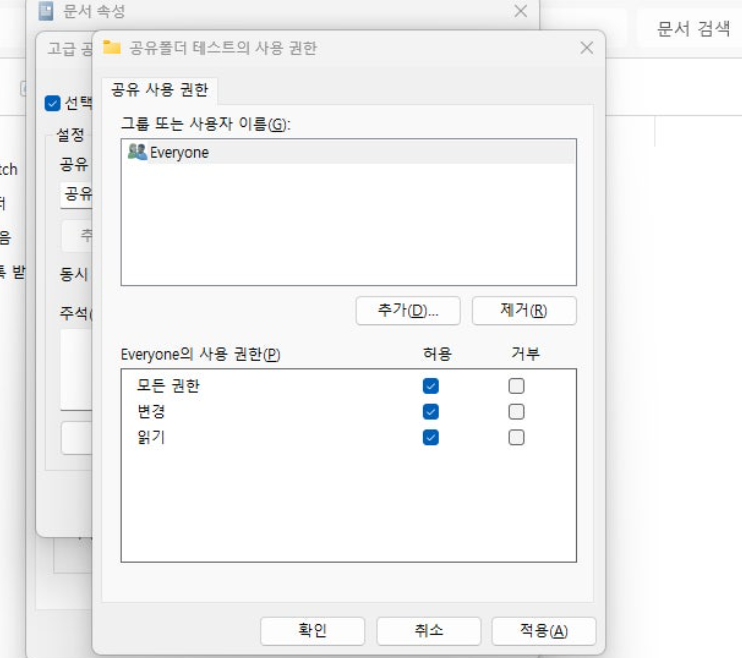
목록에서 ‘Everyone’을 추가하고 권한 수준을 ‘읽기/쓰기‘로 설정합니다.
그 다음에 아래에 보이는 ‘고급 공유‘ 버튼을 눌러 ‘이 폴더 공유‘에 체크까지 해주면 됩니다.

윈도우 고급 공유설정, 암호보호 끄기

경로는 다음과 같습니다. [설정] > [네트워크 및 인터넷] > [고급 네트워크 설정] > [고급 공유 설정]으로 이동합니다.
‘네트워크 검색‘과 ‘파일 및 프린터 공유‘를 모두 켬으로 변경합니다.
만일 매번 암호를 입력하기 번거롭다면 가장 아래에 보이는 ‘모든 네트워크’ 항목에서 ‘암호로 보호된 공유’를 꺼주면 됩니다.
다른 PC에서 공유폴더 연결하기 경로
상대방 PC의 파일 탐색기 주소창에 \아이피주소를 입력하면 공유된 폴더가 나타납니다.
자주 사용하는 폴더는 우클릭하여 ‘네트워크 드라이브 연결’을 선택하면 내 PC의 하드디스크처럼 편하게 쓸 수 있습니다.
윈도우 연결 오류 발생 시 체크 방법
최근 윈도우 보안 강화로 인해서 안전하지 않은 게스트 로그온이 차단되는 경우가 많아졌습니다.
이럴 땐 [실행(Win+R)] > gpedit.msc 입력 후, [컴퓨터 구성] > [관리 템플릿] > [네트워크] > [Lanman 워크스테이션]에서 ‘보안되지 않은 게스트 로그온 활성화’를 ‘사용’으로 변경해 주시면 해결됩니다.
윈도우11 네트워크 공유폴더 설정 및 연결 안 됨 해결법
윈도우11공유폴더 설정 #네트워크공유방법 #윈도우11 #파일공유 #공유폴더연결안됨 #윈도우11 #24H2공유 #SMB설정 #네트워크환경설정 #윈도우11설정 #윈도우11 #공유폴더 #네트워크공유 #파일서버 #IT꿀팁 #윈도우팁 #24H2 #26H1
보안이 점점 강화되는 윈도우입니다.
이제 ‘게스트 로그온 활성화’ 설정은 선택이 아닌 필수입니다.
한 번만 설정해두면 파일 옮기느라 USB 찾는 수고를 덜 수 있습니다.