
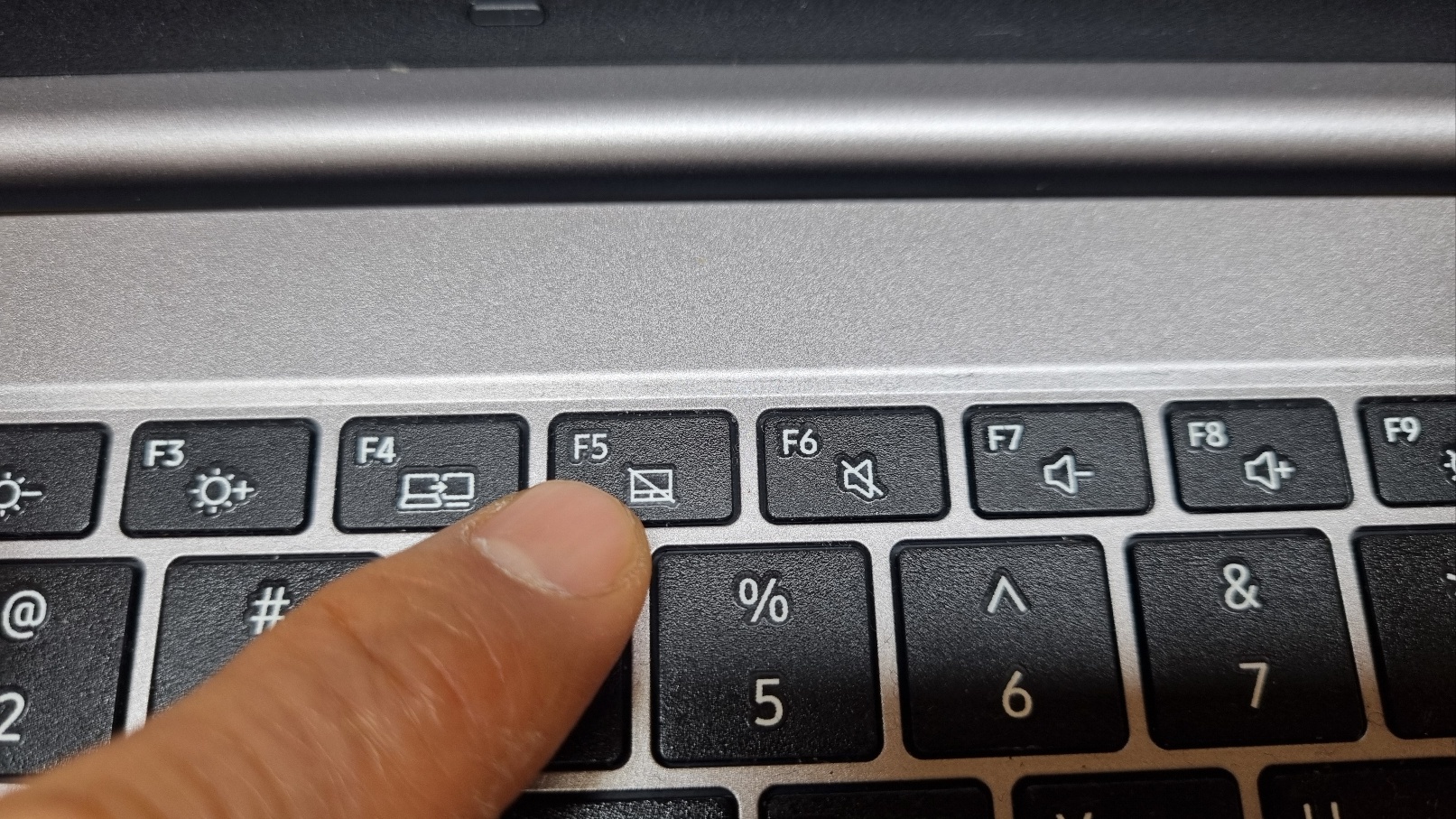

어제까지만 해도 잘 되었었던 노트북 마우스 패드가 작동이 안되었다!
고장이라도 난걸까? 이래 저래 노트북 패드를 비비고 누르고 하여서 마우스 커서가 움직이질 않았다.
처음에는 키패드가 고장난줄만 알았는데, 무선마우스는 잘 작동되는 게 아닌가.
직감상 고장은 아니고 잠금이 설정된 것이라고 판단되었다.
그래서 나와 유사한 증상으로 해결 방법을 찾았았고, 이를 공유한 분의 정보 글에 도움을 받을 수 있었다.
갑자기 노트북 마우스패드가 안되서 당황스러울 때, 바로 1초면 노트북 마우스 패드 잠금을 푸는 방법을 알려드리겠습니다.
크게 두 가지 방법 루트로 잠긴 노트북패드잠금을 해제할 수 있습니다.
[노트북 마우스패트 잠금 설정 단축키]
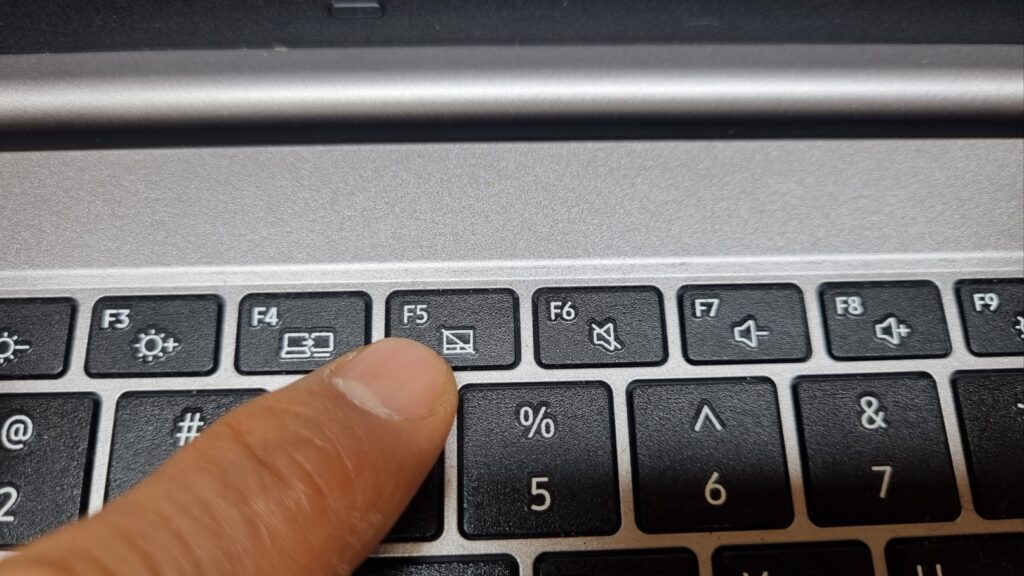
보이시나요? F5와 아래에 보이는 아이콘(그림)이 노트북마우스패드잠금 설정 및 푸는 버튼입니다.
(노트북 모델에 따라서 F5가 아닐수도 있으니, 단축 그림 확인 바랍니다.)
이 ‘마우스패드 잠금’버튼 + ‘Fn’을 함께 눌러주면, 노트북마우스패드 잠금설정 및 해제를 1초에 해결할 수 있습니다.
알고보니 너무 간단하죠? ^^ 다시 정리하면 터치패드잠금버튼 + Fn
[노트북패트 잠금 해제 방법]
위 단축기 잠금해제 방법이 안될 때, 윈도우 설정에서 해결하는 방법이 있습니다.
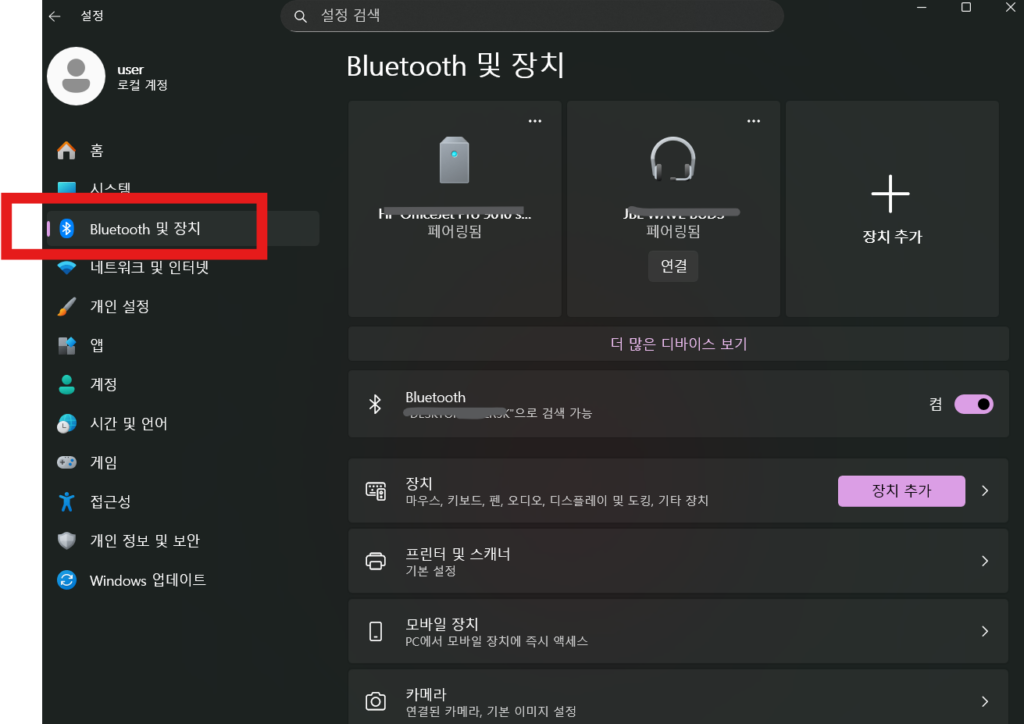
윈도우 설정 메뉴에서 ‘블루투스 및 장치’ 카테고리로 들어갑니다.
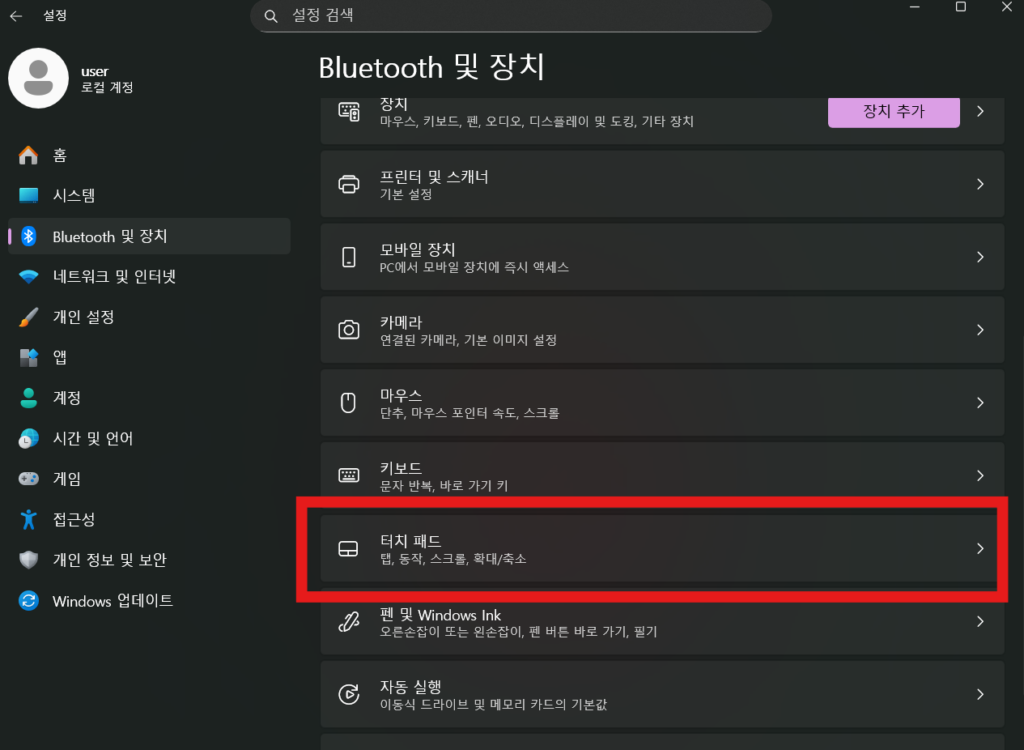
윈도우 설정 – 블루투수및장치로 잘 들어갔다면, ‘터치패드’ 항목을 클릭합니다!
(노트북 마우스 터치패드의 동작, 스크롤, 확대 및 축소 등 설정이 가능한 메뉴입니다.)
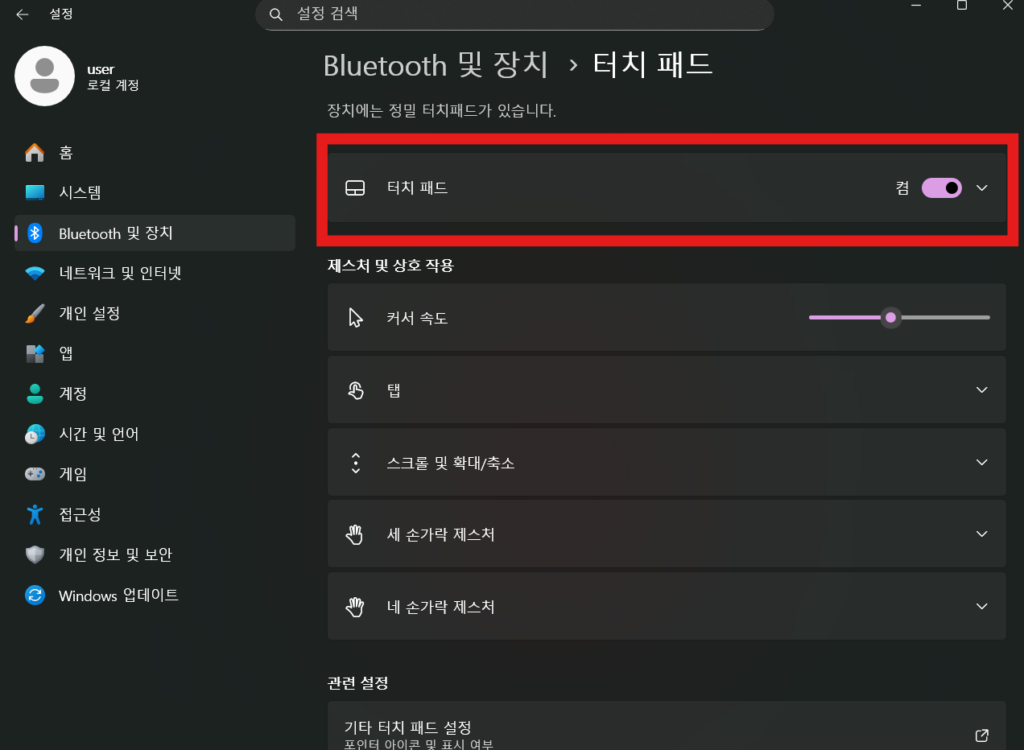
윈도우설정에서 터치패드 메뉴로 잘 들어갔다면, 위와 같은 화면이 나옵니다.
가장 상단에 보이는 노트북 터치패드 ‘켬’을 눌러서 터치패드를 켜주시면, 마우스패드가 활성화가 됩니다!
이로써 노트북 터치패드 잠금 푸는법을 해결되었습니다. ^^
별거 없죠?